用意するもの
- 招待メールを受信できるパソコンまたはスマートフォン
- お持ちのスマートフォン (認証アプリを入れます。電話番号の登録は不要です)
1
招待メールのボタンを押す
管理者から「【グロース・ナビ】ご招待」という件名のメールが届きます。 本文の 「招待を受けて登録をはじめる」 を押してください。
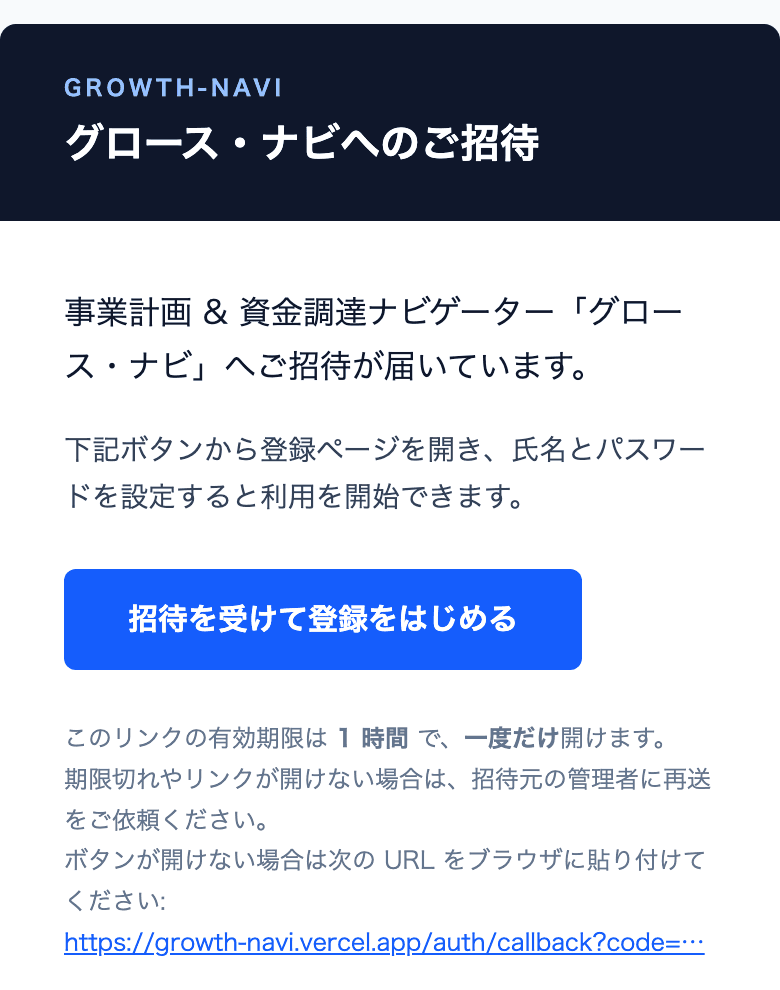
リンクは 1 時間有効で、一度だけ開けます。「期限切れ」と出た場合は、招待した方に再送を頼んでください。
2
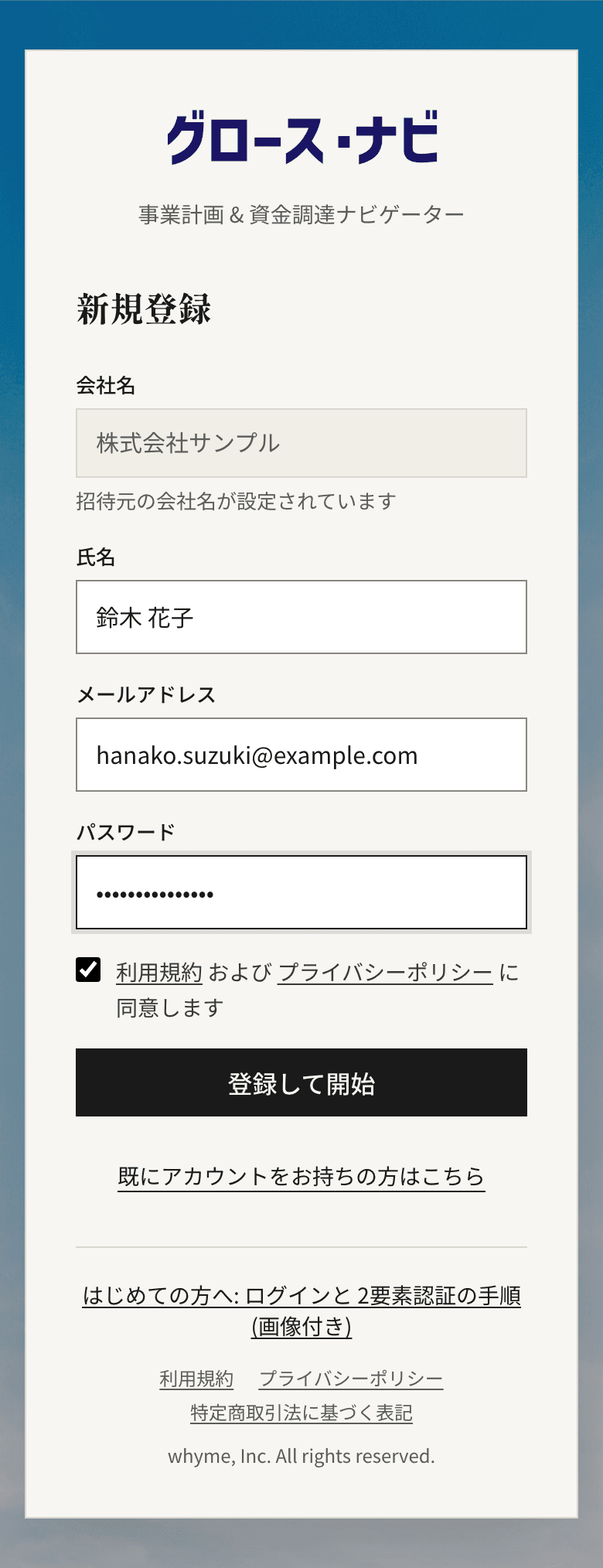
氏名とパスワードを決める
会社名とメールアドレスは入っています。氏名 と パスワード (8 文字以上) を入力し、 利用規約とプライバシーポリシーへの同意にチェックを入れて「登録して開始」を押します。パスワードは次回以降のログインで使うので控えておいてください。
3
スマートフォンに認証アプリを入れる
続けて「2要素認証を設定してください」という画面になります。 お持ちのスマートフォンに、次のどちらかのアプリを入れてください (無料です)。
- Google Authenticator (iPhone: App Store / Android: Google Play で検索)
- Microsoft Authenticator (同上)
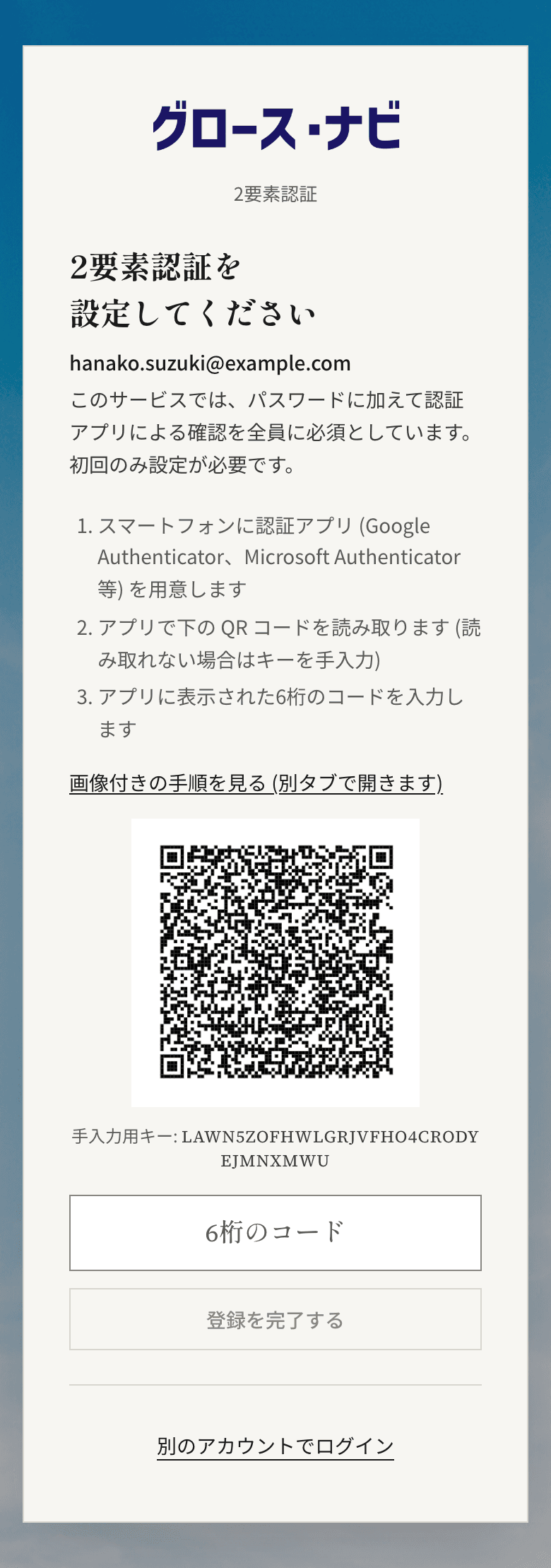
パソコンで登録している場合は、スマートフォンのアプリで画面の QR コードを読み取ります。スマートフォンだけで登録している場合は、QR コードの下にある「手入力用キー」をアプリに貼り付けてください。
4
アプリで QR コードを読み取り、6 桁のコードを入力する
認証アプリを開き、「+」→「QR コードをスキャン」 を選んで画面の QR コードを読み取ります。 アプリに「グロース・ナビ」と 6 桁の数字が出るので、その数字を画面の入力欄に入れて 「登録を完了する」を押します。
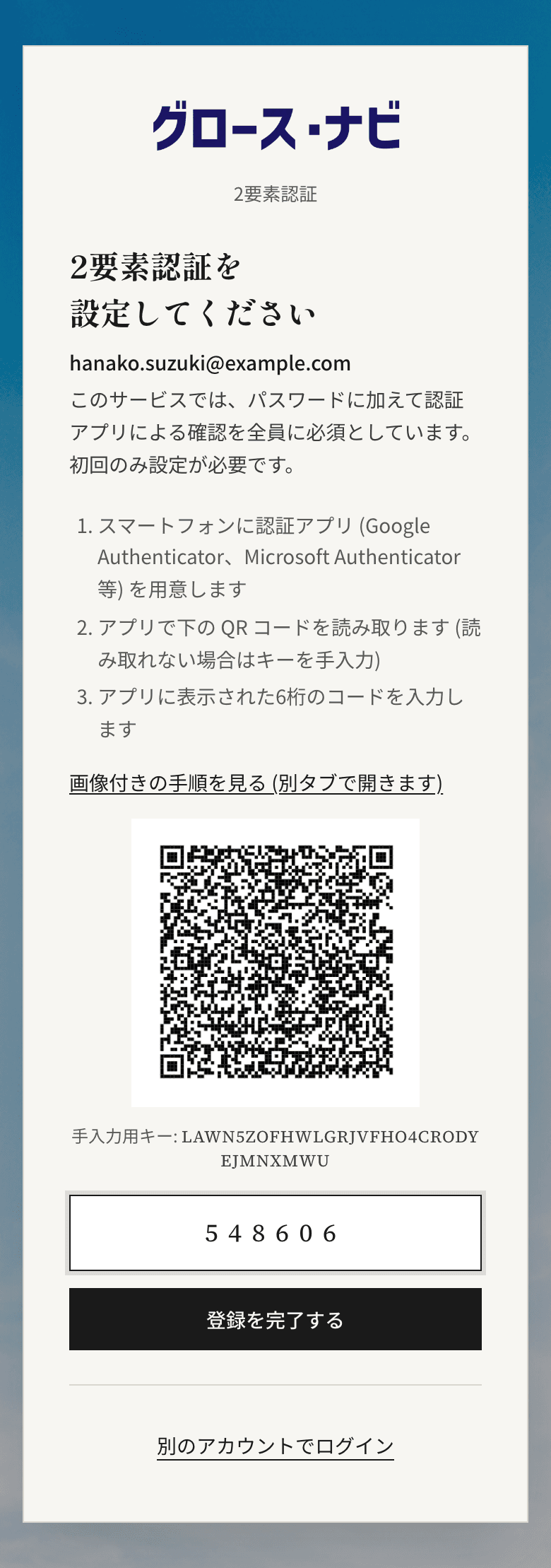
数字は 30 秒ごとに変わります。「コードが正しくありません」と出たら、新しい数字が出るのを待って入れ直してください。
5
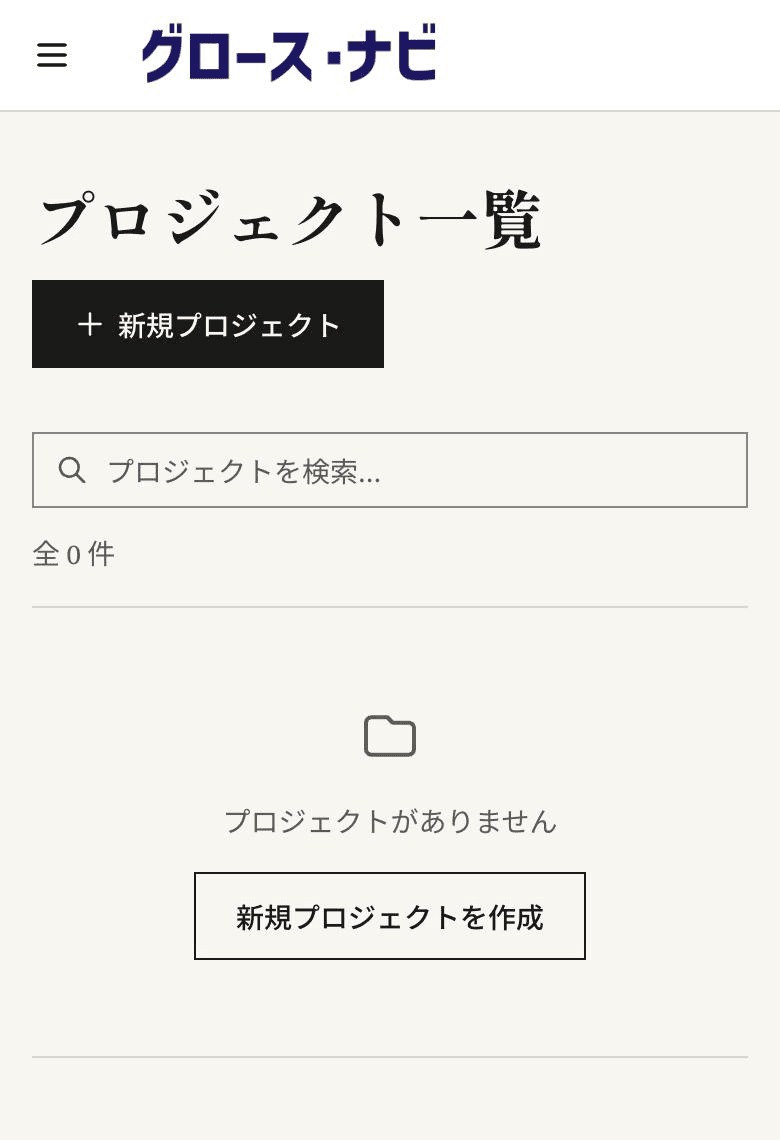
登録完了。プロジェクト一覧が開きます
この画面が出れば登録は完了です。次回からは通常のログイン画面 (メールアドレスとパスワード) からお使いください。 ログイン画面はブックマークしておくと便利です。
6
2 回目以降のログイン
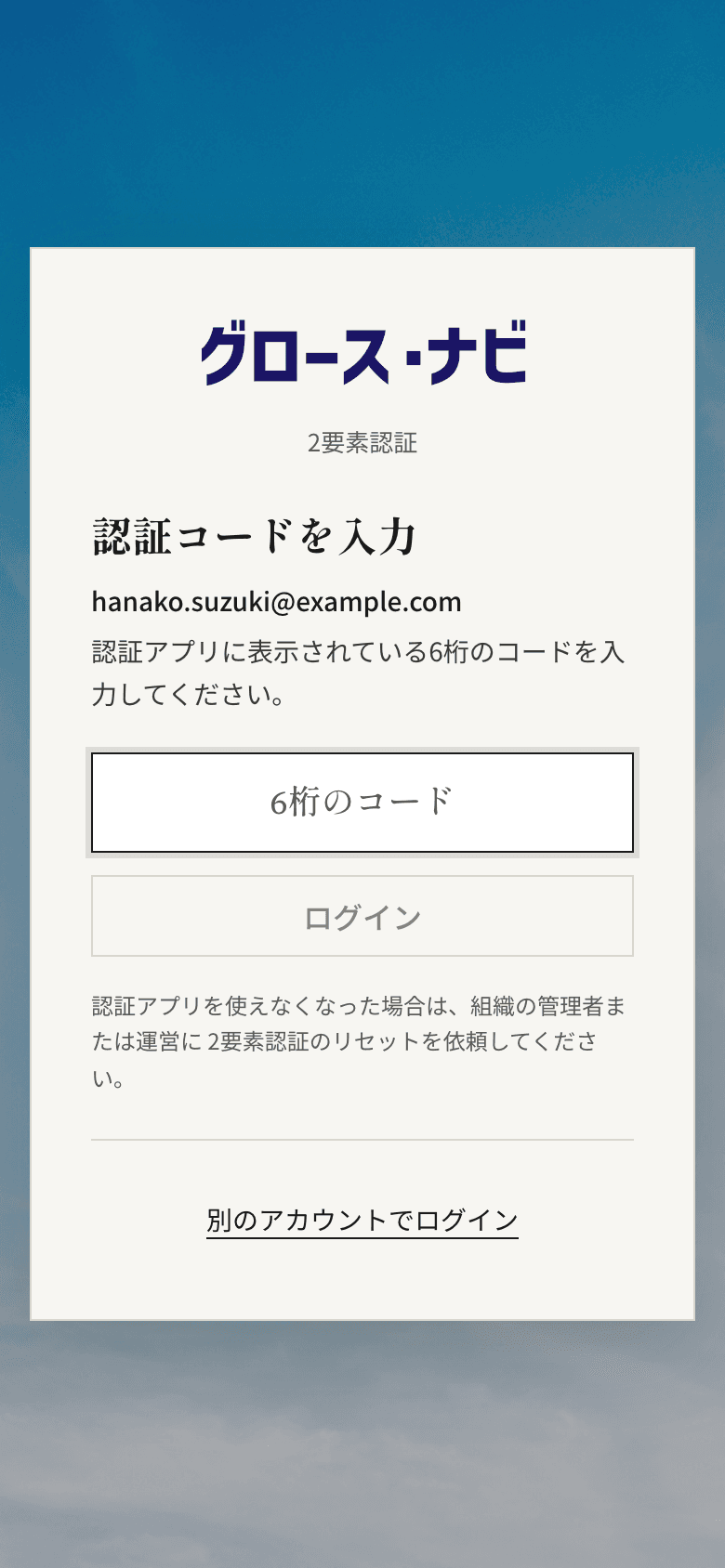
メールアドレスとパスワードを入れると、「認証コードを入力」 の画面が出ます。 認証アプリを開いて「グロース・ナビ」の 6 桁の数字を入力してください。認証アプリの登録は初回だけで、 2 回目以降はこの入力だけです。
困ったときは
- 招待メールが届かない
- 迷惑メールフォルダを確認してください。無ければ、招待した方に「再送」を頼んでください (設定画面から再送できます)。
- メールのリンクを押しても登録画面が開かない
- リンクは一度しか開けないため、メールソフトの安全確認機能が先に開いてしまうことがあります。招待した方に再送を頼んでください。
- 6 桁のコードが「正しくありません」と出る
- コードは 30 秒で変わります。アプリに新しい数字が出てから入れ直してください。スマートフォンの時計が大きくずれている場合も失敗します (設定で「自動設定」にしてください)。
- スマートフォンを機種変更する / 紛失した
- 機種変更の前に、設定 > アカウント > 2要素認証の「認証アプリを再登録」で新しい端末に登録し直してください。ログインできなくなった場合は、運営にご連絡ください。2要素認証をリセットし、次回ログイン時に登録し直せるようにします。
- パスワードを忘れた
- ログイン画面の「パスワードをお忘れの方はこちら」からメールアドレスを入力すると、再設定用のリンクが届きます。